

详细介绍
迅捷思维导图手机版是一款服务于手机端的思维导图制作软件,该软件可以为用户们提供海量的思维导图模板,用户们可以根据自己的需求进行选择,从而快速制作出令人满意的思维导图,此外软件还可以支持云端同步,这样就可以将PC端制作的思维导图,和移动端的思维导图进行同步编辑。

软件功能
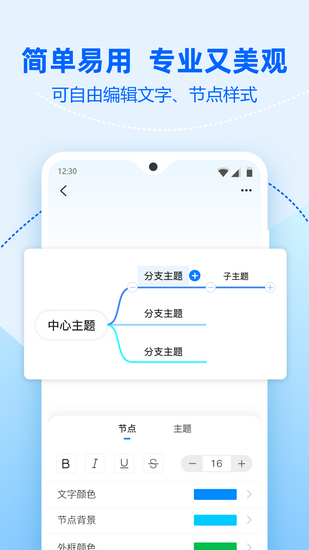
【自由编辑】
*可自由编辑文字以及节点样式,制作你专属的思维导图!
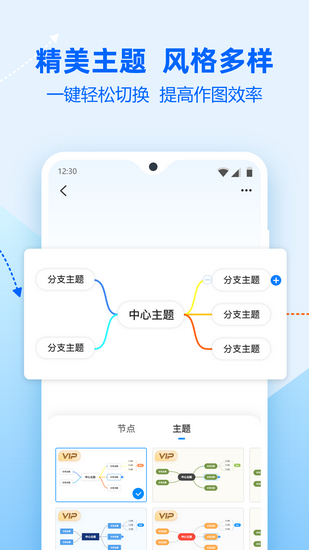
【风格多样】
*具备海量精美主题,可一键切换!
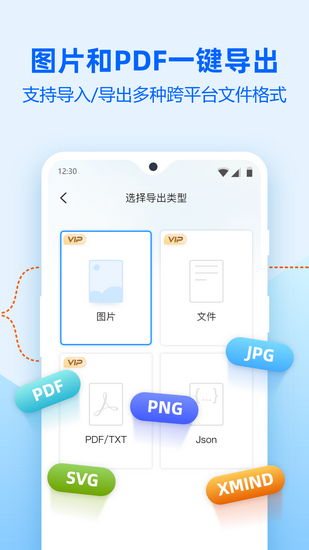
【一键导入/导出】
*支持一键导入/导出多种跨平台格式文件!
【数据实时同步】
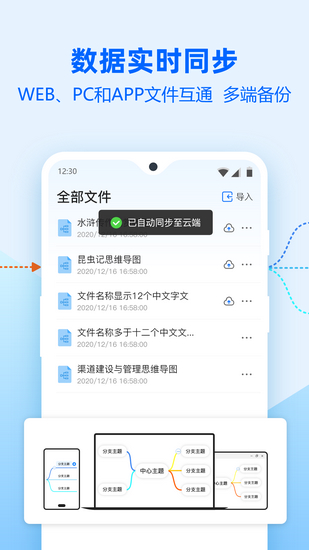
*WEB、PC和APP文件互通,多端备份,文件不丢失!
*支持离线使用,再也不用怕断网无法操作!
怎么使用
迅捷思维导图是一款极易上手的思维导图工具,但还是有不少用户不知道该如何使用,所以小编现在就来讲解一下怎么使用。
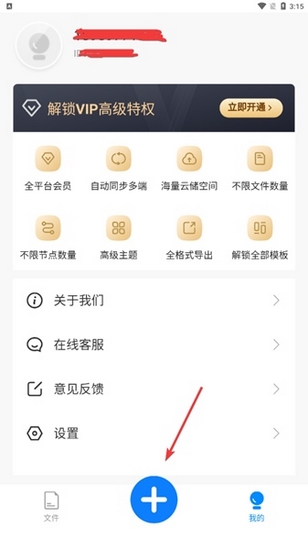
1.首先我们需要登录账号,接着点击界面最下方的【+】
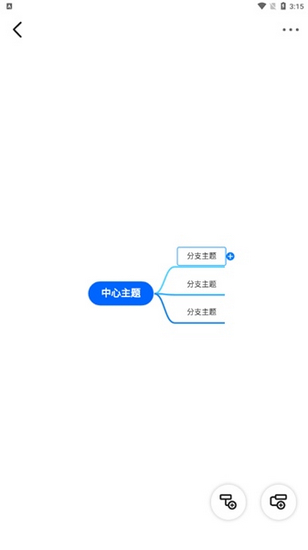
2.然后系统会自动提供下图所示的模板
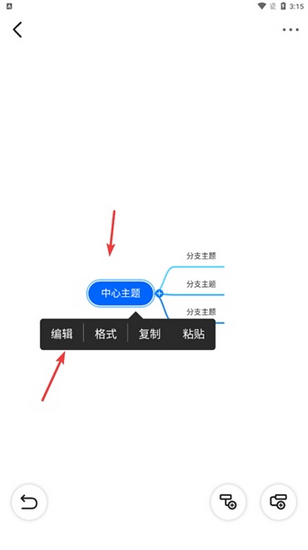
3.这时候我们只需要点击主题,就可以看到编辑功能。选择编辑功能之后,就可以编辑主题里的文字内容
4.按照上诉方法,我们就可以将所有的主题进行修改,此外我们可以通过主题右侧的【+】来创建一个子主题
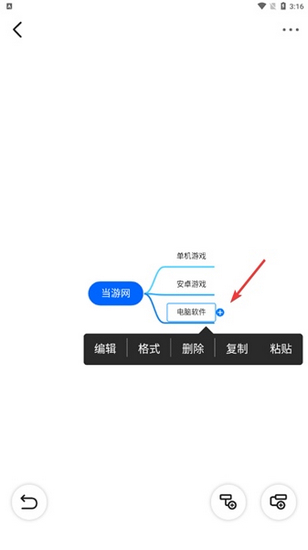
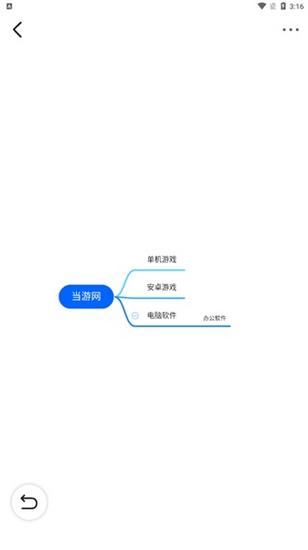
5.最后是要依次操作就可以获得下图所示的完成思维导图
怎么导出图片
为了方便思维导图的分享,不少用户喜欢以图片的格式进行保存,所以小编下载就来告诉用户怎么导出图片。
1.首先我们需要点击右上角的【...】,在里面可以发现导出功能
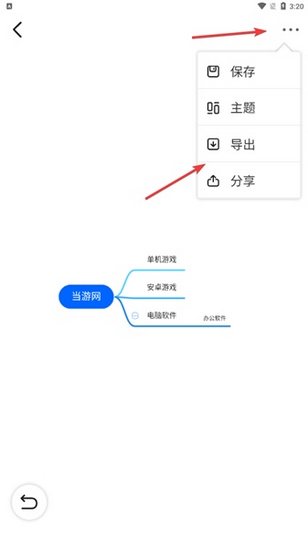
2.点击导出之后,我们可以发现我们拥有四种导出格式,其中图片格式是需要收费的,所以用户们想要导出图片就需要进行会员充值
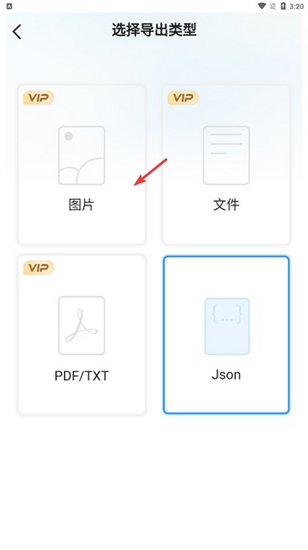
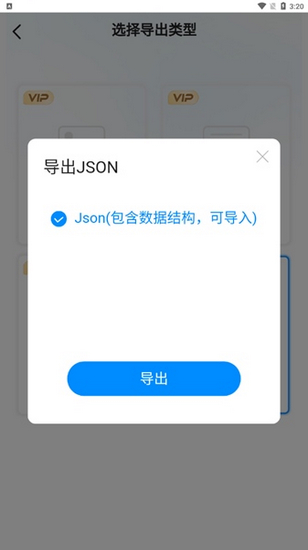
3.如果有会员,就可以点击图片格式,直接进行导出
怎么粘贴文字
复制粘贴可以有效提升用户们的办公效率,所以小编下载就来告诉用户们怎么快速粘贴文字内容
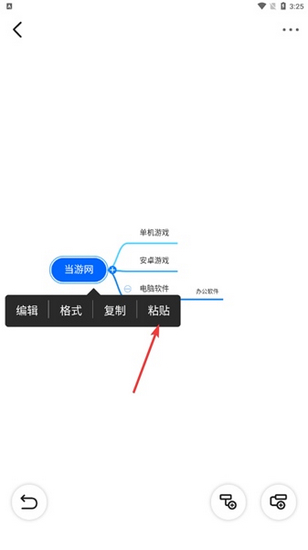
首先我们需要点击想要粘贴文字的主题,就可以发现下面有一个粘贴功能,只要点击一下,就可以直接粘贴文字内容
怎么改名
用户们注册账号后,用户们是默认为用户的手机号,所以不少用户想要进行改名,因此小编带来了相关教程。
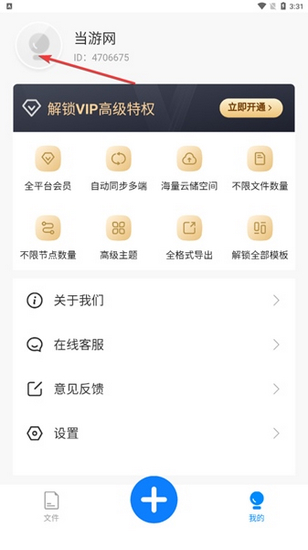
1.首先我们需要点击头像,进入个人信息中心
2.接着点击昵称,打开昵称编辑窗口
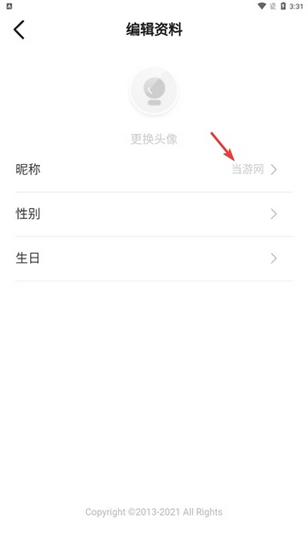
3.在新窗口输入自己想要改变的名字即可

软件评测
操作界面简洁明了,让我能够高效地创建和编辑导图,极大提升了我的工作效率。登录账号后,我可以自由选择四种主题风格,根据需求轻松改变导图风格,满足不同场景的使用需求。导出功能也十分便捷,支持多种格式文件导出,让我的工作更加灵活多样。迅捷思维导图具备跨平台功能,无论是PC端还是手机端,我都能实现文件的云端同步和多端备份,确保数据安全不丢失。同时,支持离线使用让我在没有网络的情况下依然可以高效地编辑和制作导图。该软件的功能丰富多样,界面设计简洁实用,是一款令人满意的思维导图工具。
更新内容
v3.3.0.0:
1、新增图片转导图功能
2、新增添加上级功能
3、新增调整节点顺序功能
4、新增新手引导
5、修复已知Bug
特别说明
软件信息
- 厂商:上海互盾信息科技有限公司
- 包名:com.hudun.swdt
- MD5:C7D7E17C56571068FEBDA62F7A501D01
- 备号:沪ICP备14017499号62A




0 留言